Často kladené otázky
Inzerát: Nahrávanie obrázkov, úprava, otáčanie, orezávanie, rozmazanie tváre a zmena poradia obrázkov.
Získajte pomoc s nahrávaním obrázkov, ich úpravou, otáčaním, orezávaním, rozmazávaním tvárí a jednoduchým preusporiadaním poradia.
- Pozrite si textový a obrázkový sprievodca nižšie.
- Pozrite si video sprievodcu na konci stránky pre ešte viac pomoci.
Krok 1: Nahranie obrázka
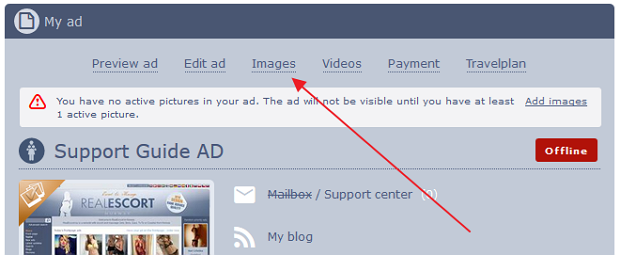
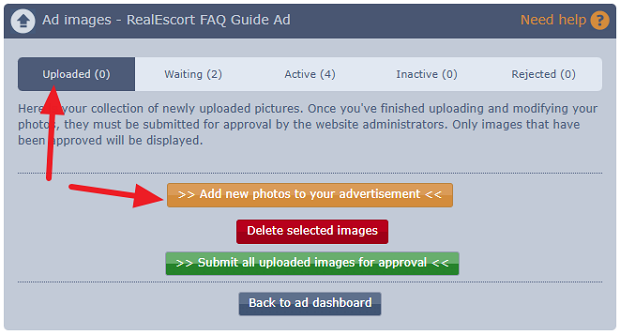
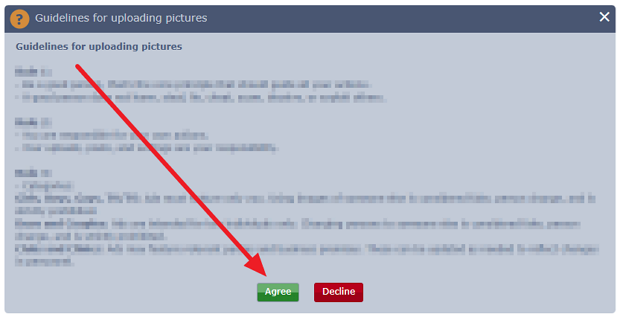
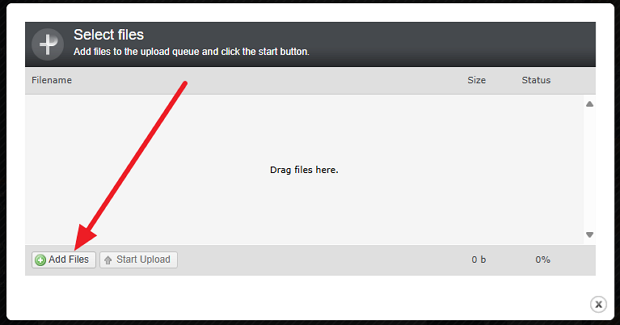
Telefón/Tablet/Android/Apple:
- Môžete vybrať mnoho obrázkov a kliknúť na otvorenie.
- Po výbere obrázkov v jednom priečinku môžete prejsť do iného priečinka a vybrať ďalšie obrázky pred spustením nahrávania.
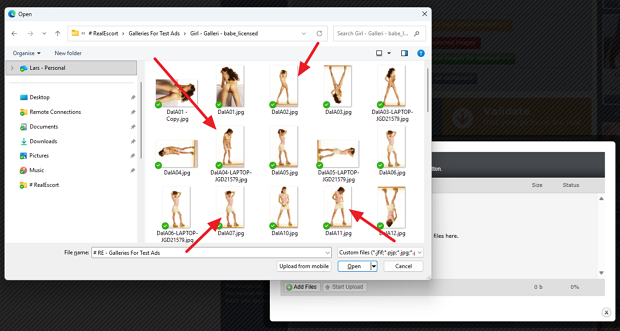
Počítač:
- Môžete vybrať viacero obrázkov kreslením rámčeka okolo nich myšou.
- Stlačte a podržte klávesu CTRL na klávesnici pri klikaní na obrázky.
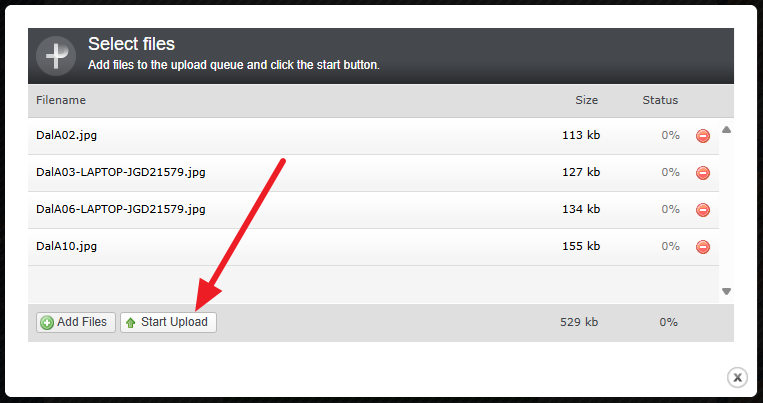
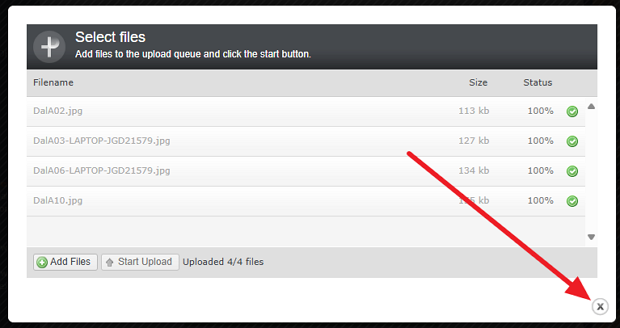
Krok 2: Úprava obrázkov
(Preskočte na krok 3, ak nepotrebujete upravovať, orezať, rozmazávať tvár alebo otáčať obrázok)
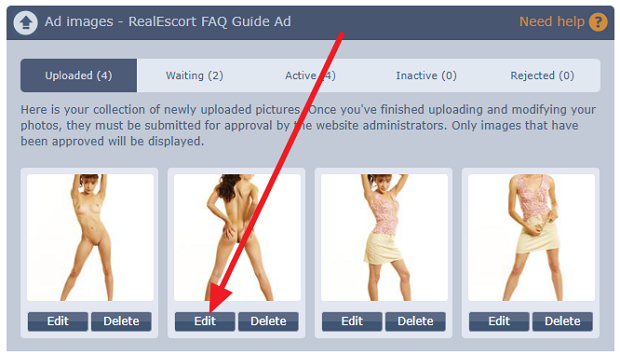
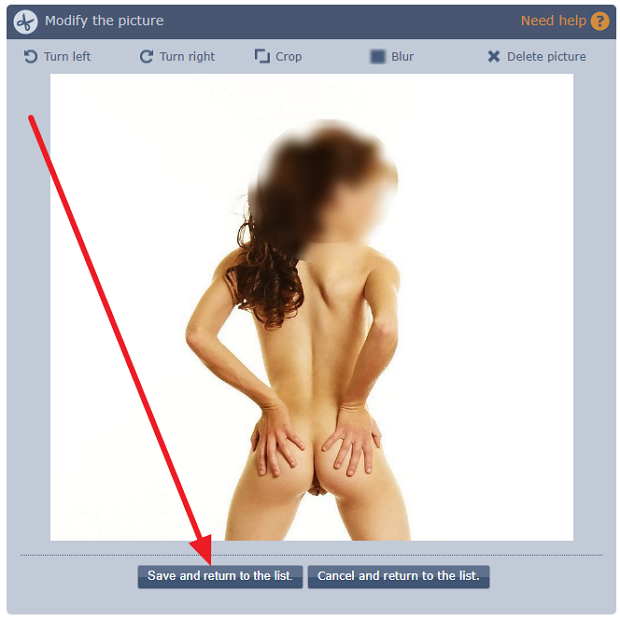
- Otáčanie: Kliknite na tlačidlo otáčania buď doľava alebo doprava.
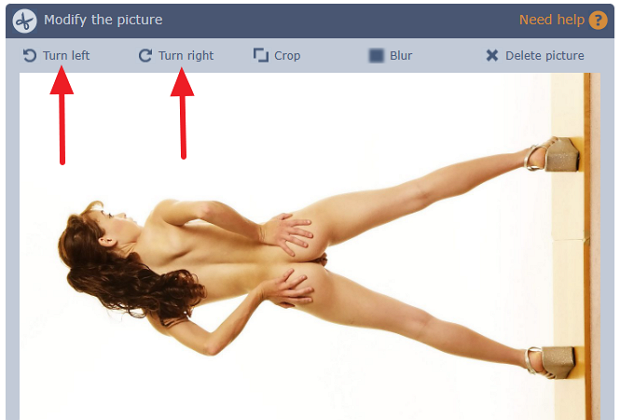
- Orezávanie: Vyberte časť obrázka, ktorú chcete orezať, potom kliknite na tlačidlo Orezať.
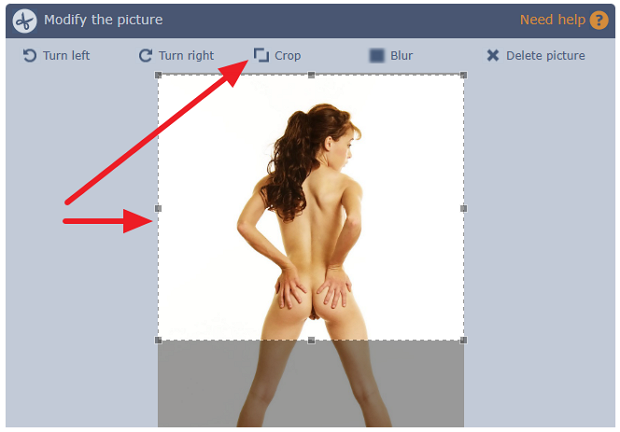
- Rozmazávanie: Vyberte časť obrázka, ktorú chcete rozmazat, potom kliknite na tlačidlo Rozmazať.
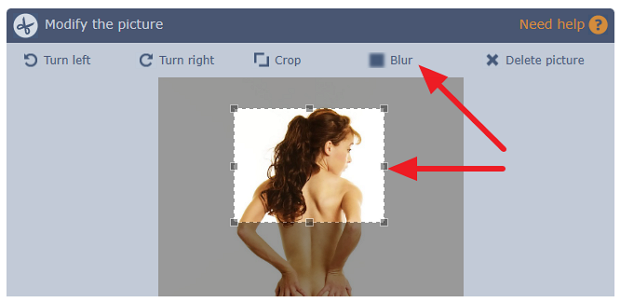
- Po dokončení kliknite na uložiť a vráťte sa do zoznamu obrázkov.
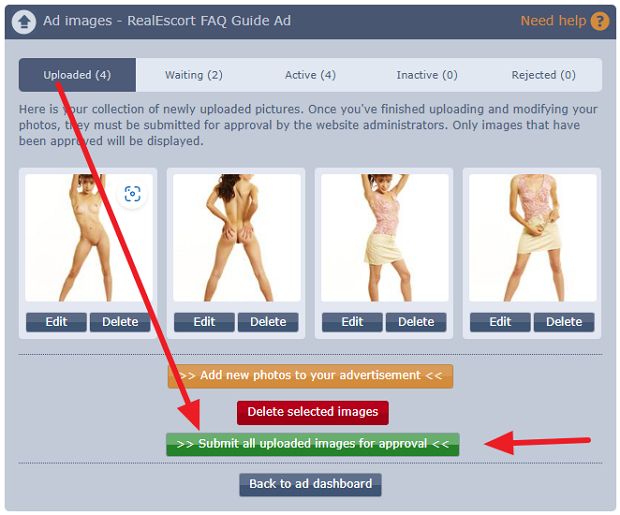
Krok 3: Odoslať na schválenie
Krok 4: Preusporiadanie poradia obrázkov
(ako obrázky sú schválené a aktívne, môžete preusporiadať ich poradie)
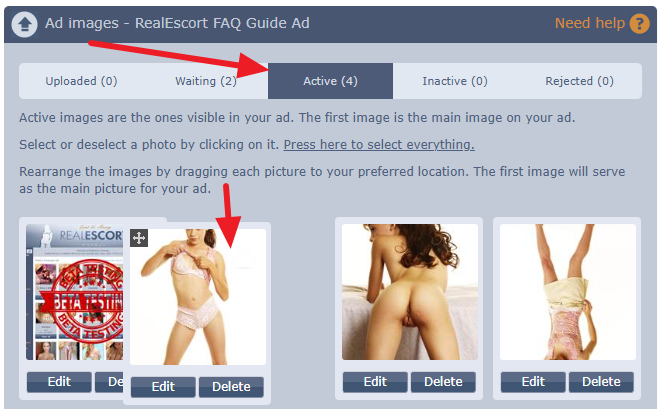
- Môžete preusporiadať poradie svojich obrázkov v záložke Aktívne obrázky.
- Kliknite a podržte obrázok, potom ho pretiahnite na požadovanú pozíciu.
- Prvý obrázok bude vaším primárnym obrázkom inzerátu.
Video sprievodcovia:
Nahrávanie obrázkov do vášho inzerátu
FAQ - How to upload images V2
Úprava vašich obrázkov (otáčanie, orezávanie, rozmazávanie tváre)
FAQ - How to edit images V2
Zmenenie poradia obrázkov
FAQ - How to change order of pictures V2
- Pozrite si textový a obrázkový sprievodca nižšie.
- Pozrite si video sprievodcu na konci stránky pre ešte viac pomoci.
Krok 1: Nahranie obrázka
Telefón/Tablet/Android/Apple:
- Môžete vybrať mnoho obrázkov a kliknúť na otvorenie.
- Po výbere obrázkov v jednom priečinku môžete prejsť do iného priečinka a vybrať ďalšie obrázky pred spustením nahrávania.
Počítač:
- Môžete vybrať viacero obrázkov kreslením rámčeka okolo nich myšou.
- Stlačte a podržte klávesu CTRL na klávesnici pri klikaní na obrázky.
Krok 2: Úprava obrázkov
(Preskočte na krok 3, ak nepotrebujete upravovať, orezať, rozmazávať tvár alebo otáčať obrázok)
- Otáčanie: Kliknite na tlačidlo otáčania buď doľava alebo doprava.
- Orezávanie: Vyberte časť obrázka, ktorú chcete orezať, potom kliknite na tlačidlo Orezať.
- Rozmazávanie: Vyberte časť obrázka, ktorú chcete rozmazat, potom kliknite na tlačidlo Rozmazať.
- Po dokončení kliknite na uložiť a vráťte sa do zoznamu obrázkov.
Krok 3: Odoslať na schválenie
Krok 4: Preusporiadanie poradia obrázkov
(ako obrázky sú schválené a aktívne, môžete preusporiadať ich poradie)
- Môžete preusporiadať poradie svojich obrázkov v záložke Aktívne obrázky.
- Kliknite a podržte obrázok, potom ho pretiahnite na požadovanú pozíciu.
- Prvý obrázok bude vaším primárnym obrázkom inzerátu.
Video sprievodcovia:
Nahrávanie obrázkov do vášho inzerátu
FAQ - How to upload images V2
Úprava vašich obrázkov (otáčanie, orezávanie, rozmazávanie tváre)
FAQ - How to edit images V2
Zmenenie poradia obrázkov
FAQ - How to change order of pictures V2